UPnP Player: Geräte-Gruppe 0: Unterschied zwischen den Versionen
Sascha (Diskussion | Beiträge) |
Sascha (Diskussion | Beiträge) |
||
| Zeile 14: | Zeile 14: | ||
== Film auswählen und an den Receiver senden == | == Film auswählen und an den Receiver senden == | ||
| − | * Film auf der Bedienoberfläche des DVR-Provider aussuchen und den Play-Button drücken. <sup style="color:grey">(siehe Abbildung | + | * Film auf der Bedienoberfläche des DVR-Provider aussuchen und den Play-Button drücken. <sup style="color:grey">(siehe Abbildung 1)</sup> |
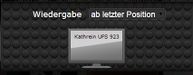
| − | * Zielgerät auf der Bedienoberfläche anklicken.<sup style="color:grey">(siehe Abbildung | + | * Zielgerät auf der Bedienoberfläche anklicken.<sup style="color:grey">(siehe Abbildung 2)</sup> |
Der Film steht nun unter dem Server '''DVR-Prpvider ''PC-Name'' ''' an dem Gerät bereit. Verfügt das Gerät über einen Renderer, startet sich der Film automatisch. | Der Film steht nun unter dem Server '''DVR-Prpvider ''PC-Name'' ''' an dem Gerät bereit. Verfügt das Gerät über einen Renderer, startet sich der Film automatisch. | ||
<gallery mode=packed heights=50> | <gallery mode=packed heights=50> | ||
| − | Bruce1.jpg| | + | Bruce1.jpg|1 |
| − | KathreinWahl.jpg| | + | KathreinWahl.jpg|2 |
</gallery> | </gallery> | ||
| Zeile 27: | Zeile 27: | ||
[http://support.haenlein-software.com/?v=uOU0TdoOqjY Beispiel Video Technisat...]<small><small> (Laufzeit: 4:05Min.)</small></small><br /> | [http://support.haenlein-software.com/?v=uOU0TdoOqjY Beispiel Video Technisat...]<small><small> (Laufzeit: 4:05Min.)</small></small><br /> | ||
Manchen TV Geräten (hier ein Philips TV) gibt es nur einen PC Modus. Dieser ist manuell am Gerät zu wählen. <br /> | Manchen TV Geräten (hier ein Philips TV) gibt es nur einen PC Modus. Dieser ist manuell am Gerät zu wählen. <br /> | ||
| − | <sup style="color:grey">(siehe Abbildung | + | <sup style="color:grey">(siehe Abbildung 3)</sup> <br /> |
Wird in diesem Betriebszustand ein Film an das Gerät geschickt, erfolgt der Start auf dem TV automatisch. | Wird in diesem Betriebszustand ein Film an das Gerät geschickt, erfolgt der Start auf dem TV automatisch. | ||
<gallery mode=packed heights=50> | <gallery mode=packed heights=50> | ||
| − | Phillips1.jpg| | + | Phillips1.jpg|3 |
</gallery> | </gallery> | ||
== UPnP/DLNA Player: Film muss am Gerät manuell gestartet werden. == | == UPnP/DLNA Player: Film muss am Gerät manuell gestartet werden. == | ||
Dort wo Sie die lokalen Aufnahmen des Gerätes aufrufen, werden in der Regel auch Netzwerk-Server angeboten. Wenn Sie einen Server auswählen und öffnen, sehen Sie dort gespeicherte Aufnahmen, die Sie aufrufen können. Hier zum Beispiel das Vorgehen bei einem Kathrein Receiver: | Dort wo Sie die lokalen Aufnahmen des Gerätes aufrufen, werden in der Regel auch Netzwerk-Server angeboten. Wenn Sie einen Server auswählen und öffnen, sehen Sie dort gespeicherte Aufnahmen, die Sie aufrufen können. Hier zum Beispiel das Vorgehen bei einem Kathrein Receiver: | ||
| − | * Rufen Sie mit der Home Taste auf der Fernbedienung das MEDIA CENTER 'auf.<sup style="color:grey">(siehe Abbildung | + | * Rufen Sie mit der Home Taste auf der Fernbedienung das MEDIA CENTER 'auf.<sup style="color:grey">(siehe Abbildung 4)</sup> |
* Öffnen Sie ''Video, Musik, Bilder'' | * Öffnen Sie ''Video, Musik, Bilder'' | ||
| − | * Wählen Sie den UPNP '''DVR-Provider -''PC_NAME'' ''' aus und drücken die OK Taste. <sup style="color:grey">(siehe Abbildung | + | * Wählen Sie den UPNP '''DVR-Provider -''PC_NAME'' ''' aus und drücken die OK Taste. <sup style="color:grey">(siehe Abbildung 5)</sup> |
| − | * Wählen Sie den an das Gerät gesendeten Film an. <sup style="color:grey">(siehe Abbildung | + | * Wählen Sie den an das Gerät gesendeten Film an. <sup style="color:grey">(siehe Abbildung 6)</sup> |
| − | * Nach drücken der OK Taste wird der Film abgespielt. <sup style="color:grey">(siehe Abbildung | + | * Nach drücken der OK Taste wird der Film abgespielt. <sup style="color:grey">(siehe Abbildung 7)</sup> |
<gallery mode=packed heights=50> | <gallery mode=packed heights=50> | ||
| − | Kathrein 1.jpg| | + | Kathrein 1.jpg|4 |
| − | Kathrein 2.jpg| | + | Kathrein 2.jpg|5 |
| − | Kathrein 3.jpg| | + | Kathrein 3.jpg|6 |
| − | Kathrein 4.jpg| | + | Kathrein 4.jpg|7 |
</gallery> | </gallery> | ||
Version vom 17. Juli 2015, 16:01 Uhr
Inhaltsverzeichnis
Voraussetzung zur die Nutzung des DVR-Providers
Zu Ihrem Receiver liegen uns keine detaillierte Informationen vor. Ob das Gerät einen UPnP- oder DLNA-Service bereitstellt erfahren Sie in die Bedienungsanleitung oder fragen beim Support des Herstellers nach. Sollte Ihr Gerät diesen Dienst bieten, schreiben Sie bitte an Support@Haenlein-Software.com
Es gibt zwei Stufen für die Wiedergabe über das Netzwerk:
- UPnP/DLNA Player: Wiedergabe über das Netzwerk ist möglich, Sie müssen Aufnahmen aber manuell am Gerät aufrufen.
- UPnP/DLNA Renderer: Der Player ist zudem noch über das Netzwerk mit dem DVR-Provider steuerbar.
Einmalige Konfiguration des Receivers
Sollte der Dienst bereits aktiv sein, so können Sie bereits Dateien über das Netzwerk aufrufen und abspielen. Ein UPnP/ DLNA Renderer muss in der Regel im Gerät aktiviert werden. Gehen Sie wie folgt vor:
- Suchen Sie den Dienst unter den Menüpunkten Netzwerk, Dateifreigabe, Sonderfunktionen, Media-Rendere/ Player, Medien-Rendere/ Player
- Bei Linux Receivern müssen Sie ggf. ein Plugin installieren. Beispiel...
In der Regel kann man folgende Punkte konfigurieren:
- Name unter dem das Gerät im Netzwerk sich meldet. Dieser Name wird bei der Gerätesuche im DVR-Provider angezeigt.
- Aktivieren Sie den automatischen Start, damit der Dienst auch nach Neustart des Geräts wieder geladen wird.
Film auswählen und an den Receiver senden
- Film auf der Bedienoberfläche des DVR-Provider aussuchen und den Play-Button drücken. (siehe Abbildung 1)
- Zielgerät auf der Bedienoberfläche anklicken.(siehe Abbildung 2)
Der Film steht nun unter dem Server DVR-Prpvider PC-Name an dem Gerät bereit. Verfügt das Gerät über einen Renderer, startet sich der Film automatisch.

1
2


UPnP/DLNA Renderer: Film startet automatisch
Hat das Gerät einen konfigurier- und aktivierbaren Renderer, so lauscht dieser ständig im Netzwerk, ob er ggf. angesprochen wird.
Ein vom DVR-Provider an das Gerät geschickter Film startet sich somit automatisch.
Beispiel Video Technisat... (Laufzeit: 4:05Min.)
Manchen TV Geräten (hier ein Philips TV) gibt es nur einen PC Modus. Dieser ist manuell am Gerät zu wählen.
(siehe Abbildung 3)
Wird in diesem Betriebszustand ein Film an das Gerät geschickt, erfolgt der Start auf dem TV automatisch.

3

UPnP/DLNA Player: Film muss am Gerät manuell gestartet werden.
Dort wo Sie die lokalen Aufnahmen des Gerätes aufrufen, werden in der Regel auch Netzwerk-Server angeboten. Wenn Sie einen Server auswählen und öffnen, sehen Sie dort gespeicherte Aufnahmen, die Sie aufrufen können. Hier zum Beispiel das Vorgehen bei einem Kathrein Receiver:
- Rufen Sie mit der Home Taste auf der Fernbedienung das MEDIA CENTER 'auf.(siehe Abbildung 4)
- Öffnen Sie Video, Musik, Bilder
- Wählen Sie den UPNP DVR-Provider -PC_NAME aus und drücken die OK Taste. (siehe Abbildung 5)
- Wählen Sie den an das Gerät gesendeten Film an. (siehe Abbildung 6)
- Nach drücken der OK Taste wird der Film abgespielt. (siehe Abbildung 7)

4

5

6

7


Wichtiger Hinweis:
Der Server DVR-Provider PC-Name ist im Netzwerk auf allen Geräten verfügbar. Ein an den Receiver gesendeter Film wird aber nur am Zielgerät gelistet. Auf allen anderen Geräten bleibt der Server leer. Somit ist der Jugendschutz gewährleistet. Weitere Infos...
Wichtiger Hinweis:
Sollte Ihr Gerät ein Linux Enigma 2 Betriebssystem haben, sollten Sie unsere HS-UPnP-Player Plugin verwenden, um Gerät zu steuern und ZusatzInfos zum Film abzurufen. Weiter Infos hier...
Wichtiger Hinweis:
Wurde der Film an das Gerät gesendet und ist dennoch nicht verfügbar, liegt eine Blockade einer Sicherheitssoftware vor. Näher Infos und Lösungen...
Ergänzende Links:
Infoseite zum DVR-Provider (Videos, Anleitung, ...)
Anleitung kostenloser Player für den PC.
Lehrvideo: Funktionsweise und Möglichkeiten des Enigma-Plugins (OPEN ATV Image) (Laufzeit: 5:21Min.)
Website des Herstellers des Enigma-Plugins
HS-UPnP-Player: Kostenlos am PC Filme und LiveTV ansehen...
Über das Webinterface des DVR-Providers Filme auf dem PC starten (Laufzeit: 4:50Min.)
