UPnP Player: Geräte-Gruppe 4: Unterschied zwischen den Versionen
Sascha (Diskussion | Beiträge) |
Sascha (Diskussion | Beiträge) |
||
| (8 dazwischenliegende Versionen desselben Benutzers werden nicht angezeigt) | |||
| Zeile 1: | Zeile 1: | ||
| − | == | + | == Vorbereitung am Gerät == |
| − | Das Gerät verfügt über einen UPnP-Renderer, | + | Das Gerät verfügt über einen UPnP-Renderer, den Sie zur Nutzung aktivieren müssen. |
Rufen Sie im Receiver ''Hauptmenü > Einstellungen > Netzwerk > UPnP/DLNA ''auf. | Rufen Sie im Receiver ''Hauptmenü > Einstellungen > Netzwerk > UPnP/DLNA ''auf. | ||
Führen Sie folgende Schritte aus: | Führen Sie folgende Schritte aus: | ||
* UPnP/DLNA MediaRenderer : AN -> Aktiviert den Renderer. <sup style="color:grey">(siehe Abbildung 1)</sup> | * UPnP/DLNA MediaRenderer : AN -> Aktiviert den Renderer. <sup style="color:grey">(siehe Abbildung 1)</sup> | ||
| − | * Nach Aktvierung des Renderers | + | * Nach Aktvierung des Renderers den DVR-Provider neu starten, damit der Renderer erfasst wird. |
| − | |||
<gallery mode=packed heights=60> | <gallery mode=packed heights=60> | ||
Technisat_UPNP.jpg|1 | Technisat_UPNP.jpg|1 | ||
Technisat_UPNP2.jpg|2 | Technisat_UPNP2.jpg|2 | ||
| + | </gallery> | ||
| + | |||
| + | == Film auswählen und an den Receiver senden == | ||
| + | * Film auf der Bedienoberfläche des DVR-Providers aussuchen und den Play-Button drücken. <sup style="color:grey">(siehe Abbildung 1)</sup> | ||
| + | * Zielgerät auf der Bedienoberfläche anklicken.<sup style="color:grey">(siehe Abbildung 2)</sup> | ||
| + | <gallery mode=packed heights=60> | ||
| + | Gewählt.jpg|1 | ||
| + | Gewählt Technisat.jpg|2 | ||
| + | </gallery> | ||
| + | |||
| + | ==Automatischer Filmstart auf dem Gerät== | ||
| + | Bei aktiviertem Renderer startet sich der Film automatisch auf dem Gerät. <sup style="color:grey">(siehe Abbildung 5)</sup><br /> | ||
| + | HINWEIS: Der Film steht auf dem Gerät zudem unter dem UPnP-Server '''DVR-Provider ''PC-Name'' ''' zur Verfügung.. <br /> | ||
| + | |||
| + | == Manueller Filmstart auf dem Gerät == | ||
| + | Ist der Renderer abgeschaltet oder möchten Sie den Film am Gerät bedienen, gehen Sie so vor: | ||
| + | * Auf der Fernbedienung die NAV-Taste drücken | ||
| + | * Den UPnP-Server '''DVR-Provider - ''PC_Name'' ''' aufrufen.<sup style="color:grey">(siehe Abbildung 3)</sup> | ||
| + | * Den zuvor gesendeten Film anwählen.<sup style="color:grey">(siehe Abbildung 4)</sup> | ||
| + | * Film mit OK starten. <sup style="color:grey">(siehe Abbildung 5)</sup> | ||
| + | |||
| + | <gallery mode=packed heights=60> | ||
| + | UPnP Server1.jpg|3 | ||
| + | UPnP Server2.jpg|4 | ||
| + | UPnP Server3.jpg|5 | ||
</gallery> | </gallery> | ||
<blockquote style="background-color: #f7e3ac; border: solid thin #ffba00; padding: 10px; margin: 7px 0px;"> | <blockquote style="background-color: #f7e3ac; border: solid thin #ffba00; padding: 10px; margin: 7px 0px;"> | ||
'''Wichtiger Hinweis:'''<br /> | '''Wichtiger Hinweis:'''<br /> | ||
| − | * Ein vom DVR-Provider an das | + | * Ein vom DVR-Provider an das Gerät gesendeter Film startet sich automatisch. |
| − | + | * Die Position des gestoppten Films wird automatisch gespeichert. | |
| − | * Die Position des gestoppten Films wird automatisch gespeichert und | + | </blockquote> |
| + | <blockquote style="background-color: #f7e3ac; border: solid thin #ffba00; padding: 10px; margin: 7px 0px;"> | ||
| + | '''Wichtiger Hinweis:''' <br /> | ||
| + | Sollte der Film nicht starten oder am Gerät verfügbar sein, liegt eine Blockade einer Sicherheitssoftware vor. <br /> | ||
| + | [http://dvr-provider.haenlein-software.com/hilfe/index.php?title=ERSTE_HILFE#Filme_sind_an_dem_Player_unter_dem_Server_DVR-Provider_nicht_verf.C3.BCgbar_.28Blockade_durch_Firewall_auf_dem_PC.29 Nähere Infos und Lösungen...] | ||
</blockquote> | </blockquote> | ||
| − | |||
<blockquote style="background-color: #d1e6fc; border: solid thin #1e6cbb; padding: 10px; margin: 7px 0px;"> | <blockquote style="background-color: #d1e6fc; border: solid thin #1e6cbb; padding: 10px; margin: 7px 0px;"> | ||
'''Information:''' | '''Information:''' | ||
| − | * Wir stehen | + | * Wir stehen wegen folgender Fehlfunktion in direktem Kontakt mit der Entwicklungsabteilung von Technisat: |
| − | :* Der Film | + | :* Der Film startet mit dem falschen Ton und ist im Audio-Menü nicht umwählbar. [http://dvr-provider.haenlein-software.com/hilfe/index.php?title=ERSTE_HILFE#Film_startet_in_der_falschen_Sprache_.28Bug_in_der_Firmware_der_Technisat_Ger.C3.A4te.29 Abhilfe...] |
:* Ein Spulen in der Aufnahme ist nicht möglich. [http://dvr-provider.haenlein-software.com/hilfe/index.php?title=ERSTE_HILFE#Spulen_in_der_Aufnahme_nicht_m.C3.B6glich_.28Bug_in_der_Firmware_der_Technisat_Ger.C3.A4te.29 Abhilfe...] | :* Ein Spulen in der Aufnahme ist nicht möglich. [http://dvr-provider.haenlein-software.com/hilfe/index.php?title=ERSTE_HILFE#Spulen_in_der_Aufnahme_nicht_m.C3.B6glich_.28Bug_in_der_Firmware_der_Technisat_Ger.C3.A4te.29 Abhilfe...] | ||
| − | * | + | :* Die Wiederaufnahme eines abgebrochenen Aufnahme an der gleichen Stelle ist derzeit nicht möglich. |
| − | </blockquote> | + | * Bei deaktivem Renderer können Filme nur manuell gestartet werden. [http://dvr-provider.haenlein-software.com/hilfe/index.php?title=TechniSat#Handhabung_an_den_Technisat-Ger.C3.A4ten_.28UPnP-Renderer_nicht_vorhanden_oder_abgeschaltet.29 Weitere Infos...]</blockquote> |
== Ergänzende Links: == | == Ergänzende Links: == | ||
[http://www.haenlein-software.com/HS/direktlink.php?page=702&lang=1 Infoseite zum DVR-Provider (Videos, Anleitung, ...] | [http://www.haenlein-software.com/HS/direktlink.php?page=702&lang=1 Infoseite zum DVR-Provider (Videos, Anleitung, ...] | ||
| − | [http:// | + | [http://support.haenlein-software.com/?v=8mqMrXyEkBY DVR-Provider - Film direkt auf dem TechniCorder ISIO STC starten lassen]<small><small> (Laufzeit: 4:02Min.)</small></small><br /> |
| − | [http:// | + | [http://support.haenlein-software.com/?v=HsvvN_XlWGc Über das Webinterface des DVR-Providers Filme auf dem PC starten]<small><small> (Laufzeit: 4:50Min.)</small></small> |
| − | [http:// | + | [http://dvr-provider.haenlein-software.com/hilfe/index.php?title=HS-UPnP-Player:_EINLEITUNG Anleitung kostenloser Player für den PC.] |
| − | + | [http://dvr-provider.haenlein-software.com/hilfe/index.php?title=TechniSat .] | |
| − | |||
| − | [http://dvr-provider.haenlein-software.com/hilfe/index.php?title= | ||
| − | |||
| − | |||
Aktuelle Version vom 27. Juli 2015, 10:24 Uhr
Inhaltsverzeichnis
Vorbereitung am Gerät
Das Gerät verfügt über einen UPnP-Renderer, den Sie zur Nutzung aktivieren müssen. Rufen Sie im Receiver Hauptmenü > Einstellungen > Netzwerk > UPnP/DLNA auf. Führen Sie folgende Schritte aus:
- UPnP/DLNA MediaRenderer : AN -> Aktiviert den Renderer. (siehe Abbildung 1)
- Nach Aktvierung des Renderers den DVR-Provider neu starten, damit der Renderer erfasst wird.

1

2


Film auswählen und an den Receiver senden
- Film auf der Bedienoberfläche des DVR-Providers aussuchen und den Play-Button drücken. (siehe Abbildung 1)
- Zielgerät auf der Bedienoberfläche anklicken.(siehe Abbildung 2)

1

2


Automatischer Filmstart auf dem Gerät
Bei aktiviertem Renderer startet sich der Film automatisch auf dem Gerät. (siehe Abbildung 5)
HINWEIS: Der Film steht auf dem Gerät zudem unter dem UPnP-Server DVR-Provider PC-Name zur Verfügung..
Manueller Filmstart auf dem Gerät
Ist der Renderer abgeschaltet oder möchten Sie den Film am Gerät bedienen, gehen Sie so vor:
- Auf der Fernbedienung die NAV-Taste drücken
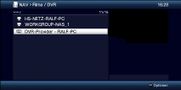
- Den UPnP-Server DVR-Provider - PC_Name aufrufen.(siehe Abbildung 3)
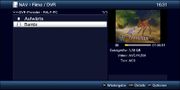
- Den zuvor gesendeten Film anwählen.(siehe Abbildung 4)
- Film mit OK starten. (siehe Abbildung 5)
3
4

5


Wichtiger Hinweis:
- Ein vom DVR-Provider an das Gerät gesendeter Film startet sich automatisch.
- Die Position des gestoppten Films wird automatisch gespeichert.
Wichtiger Hinweis:
Sollte der Film nicht starten oder am Gerät verfügbar sein, liegt eine Blockade einer Sicherheitssoftware vor.
Nähere Infos und Lösungen...
Information:
- Wir stehen wegen folgender Fehlfunktion in direktem Kontakt mit der Entwicklungsabteilung von Technisat:
- Der Film startet mit dem falschen Ton und ist im Audio-Menü nicht umwählbar. Abhilfe...
- Ein Spulen in der Aufnahme ist nicht möglich. Abhilfe...
- Die Wiederaufnahme eines abgebrochenen Aufnahme an der gleichen Stelle ist derzeit nicht möglich.
- Bei deaktivem Renderer können Filme nur manuell gestartet werden. Weitere Infos...
Ergänzende Links:
Infoseite zum DVR-Provider (Videos, Anleitung, ...
DVR-Provider - Film direkt auf dem TechniCorder ISIO STC starten lassen (Laufzeit: 4:02Min.)
Über das Webinterface des DVR-Providers Filme auf dem PC starten (Laufzeit: 4:50Min.)
