UPnP Import: Geräte-Gruppe 2: Unterschied zwischen den Versionen
Sascha (Diskussion | Beiträge) |
Sascha (Diskussion | Beiträge) |
||
| (17 dazwischenliegende Versionen desselben Benutzers werden nicht angezeigt) | |||
| Zeile 1: | Zeile 1: | ||
== Voraussetzung für den UPnP Import: == | == Voraussetzung für den UPnP Import: == | ||
| − | + | Anleitung für ältere Geräte von Dream Multimedia<br /> | |
| − | Rufen Sie im Receiver ''Hauptmenü > Einstellungen > | + | Rufen Sie im Receiver ''Hauptmenü > Einstellungen > System > Medienserver (DLNA)'' auf.<br /> |
| − | Folgende Einstellungen sind zur Aktivierung | + | Folgende Einstellungen sind zur Aktivierung vorzunehmen: <sup style="color:grey">(wie in Abbildung 1)</sup> |
| − | * | + | * Mediaserver: '''''aktivieren''''' -> Nur so werden Aufnahmen angezeigt und bei Neustart der Dienst automatisch gestartet. |
| − | |||
* Servername: Namen unter dem Ihr Receiver im Netzwerk erscheint. | * Servername: Namen unter dem Ihr Receiver im Netzwerk erscheint. | ||
Nun kann der UPnP Import genutzt werden. <sup style="color:grey">(siehe Abbildung 2)</sup> | Nun kann der UPnP Import genutzt werden. <sup style="color:grey">(siehe Abbildung 2)</sup> | ||
| Zeile 10: | Zeile 9: | ||
<blockquote style="background-color: #f7e3ac; border: solid thin #ffba00; padding: 10px; margin: 7px 0px;"> | <blockquote style="background-color: #f7e3ac; border: solid thin #ffba00; padding: 10px; margin: 7px 0px;"> | ||
'''Wichtiger Hinweis:'''<br /> | '''Wichtiger Hinweis:'''<br /> | ||
| − | Nur bei neueren Geräten steht im | + | Nur bei neueren Geräten steht im Original-Herstellerimage der UPnP/ DLNA Mediaserver zur Verfügung. |
| − | Installieren Sie ggf. über ''Hauptmenü > Erweiterungen > Erweiterungen verwalten (rot) > Netzwerk'' | + | Installieren Sie über ein Plugin den Dienst ''DLNA Server'' ggf. über ''Hauptmenü > Erweiterungen > Erweiterungen verwalten (rot) > Netzwerk''.<br /> |
</blockquote> | </blockquote> | ||
<gallery mode=packed heights=60> | <gallery mode=packed heights=60> | ||
| − | + | DM7020-1.jpg|1 | |
| − | + | DM7020-2.jpg|2 | |
| − | + | Dream7000.jpg|3 | |
| − | |||
| − | |||
</gallery> | </gallery> | ||
<blockquote style="background-color: #d1e6fc; border: solid thin #1e6cbb; padding: 10px; margin: 7px 0px;"> | <blockquote style="background-color: #d1e6fc; border: solid thin #1e6cbb; padding: 10px; margin: 7px 0px;"> | ||
'''Information:'''<br /> | '''Information:'''<br /> | ||
| − | |||
| − | |||
DVR-Studio HD zeigt das an, was der Receiver ins Netzwerk meldet. Bei älteren Geräten (Bsp.: DM7000) liegen die Aufnahmen unter ''hdd > movie''. Pro Aufnahme werden 5 Dateien angezeigt. Die 2. Datei ist die Aufnahme (bereits in der rechten Tabelle eingefügt). | DVR-Studio HD zeigt das an, was der Receiver ins Netzwerk meldet. Bei älteren Geräten (Bsp.: DM7000) liegen die Aufnahmen unter ''hdd > movie''. Pro Aufnahme werden 5 Dateien angezeigt. Die 2. Datei ist die Aufnahme (bereits in der rechten Tabelle eingefügt). | ||
| − | Die | + | Die anderen Dateien sind Steuerdateien, die nicht benötigt werden. Klicken Sie die Dateien an und achten auf die Eigenschaften unter der linken Tabelle.<sup style="color:grey">(siehe Abbildung 3)</sup> |
| − | (siehe Abbildung | ||
</blockquote> | </blockquote> | ||
<blockquote style="background-color: #f5a6a6; border: solid thin #dc2323; padding: 10px; margin: 7px 0px;"> | <blockquote style="background-color: #f5a6a6; border: solid thin #dc2323; padding: 10px; margin: 7px 0px;"> | ||
'''Fehlende Aufnahme beim UPnP-Import: '''<br /> | '''Fehlende Aufnahme beim UPnP-Import: '''<br /> | ||
| − | Bei älteren | + | Bei älteren Geräten wird die Liste der Aufnahmen u.U. nicht aktualisiert. In der neuesten Firmware können Sie unter '' Einstellungen -> System -> MediaServer (DLNA)'' durch Drücken der Taste "Blau" auf der Fernbedienung einen Rescan auslösen. [http://dvr-studio-hd-3.haenlein-software.com/hilfe/index.php?title=Fehlende_Aufnahmen_bei_UPnP_Import Nähere Infos und Lösungsmöglichkeiten...]<br /> |
</blockquote> | </blockquote> | ||
| − | |||
<blockquote style="background-color: #d1e6fc; border: solid thin #1e6cbb; padding: 10px; margin: 7px 0px;"> | <blockquote style="background-color: #d1e6fc; border: solid thin #1e6cbb; padding: 10px; margin: 7px 0px;"> | ||
| − | ''' | + | '''Alternatives Image:'''<br /> |
| − | + | Wir empfehlen das [http://www.opena.tv/downloads/13-dreambox-images/ openATV Image für Geräte von Dream Multimedia].<br /> | |
| − | + | [[UPnP_Import:_Geräte-Gruppe_3|Weitere Infos hier...]] | |
| − | |||
| − | |||
| − | |||
| − | |||
| − | |||
| − | |||
| − | |||
</blockquote> | </blockquote> | ||
| Zeile 51: | Zeile 37: | ||
! colspan="2"| Zu erwartende Datenrate über ein Gigabit-LAN-Heimnetzwerk | ! colspan="2"| Zu erwartende Datenrate über ein Gigabit-LAN-Heimnetzwerk | ||
|- | |- | ||
| − | | 17 MB/s || DM7080HD im Betrieb, | + | | 17 MB/s || DM7080HD im Betrieb, Auslesen der interne Platte |
|- | |- | ||
| − | | 10 MB/s || DM7020HD im Betrieb, | + | | 10 MB/s || DM7020HD im Betrieb, Auslesen der interne Platte |
|- | |- | ||
| − | | 0,5MB/s || DM7000 im Betrieb, | + | | 0,5MB/s || DM7000 im Betrieb, Auslesen der interne Platte |
|} | |} | ||
== Ergänzende Links: == | == Ergänzende Links: == | ||
| − | [http://dvr-studio-hd-3.haenlein-software.com/hilfe/index.php?title=UPnP-Import Allgemeine Anleitung zum UPnP Import] | + | [http://dvr-studio-hd-4.haenlein-software.com DVR-Studio HD 4: Produktseite, Anleitung, Forum und über 28 Support Videos. Einfach anschauen und nachmachen...] |
| + | [http://dvr-studio-hd-3.haenlein-software.com DVR-Studio HD 3: Produktseite, Anleitung, Forum und über 20 Support Videos. Einfach anschauen und nachmachen...] | ||
| + | |||
| + | [http://dvr-studio-hd-4.haenlein-software.com/hilfe/index.php?title=UPnP-Import Allgemeine Anleitung zum UPnP Import] | ||
| + | |||
| + | [http://support.haenlein-software.com/?v=p3kZaZdS3MQ UPnP-Import: Filme ohne Übetragung über das Netzwerk anschauen] | ||
| + | |||
| + | [http://www.youtube.com/watch?v=18FbufpD1PQ Support-Video: Beispiel für einen Import über UPnP] | ||
| + | |||
| + | [http://www.youtube.com/watch?v=mnyYlHTR23U Support-Video: Live TV über UPnP aufzeichnen] | ||
| − | [http:// | + | [http://dvr-studio-hd-3.haenlein-software.com/hilfe/index.php?title=ERSTE_HILFE#Problem_beim_Zugriff_mit_UPnP_auf_Ger.C3.A4te Problembehebung bei Blockaden von Netzwerk und Firewall] |
| − | [http:// | + | [http://hs-upnp-player.haenlein-software.com HS-UPnP-Player: Kostenlos am PC Filme und LiveTV ansehen...] |
Aktuelle Version vom 2. März 2016, 15:43 Uhr
Voraussetzung für den UPnP Import:
Anleitung für ältere Geräte von Dream Multimedia
Rufen Sie im Receiver Hauptmenü > Einstellungen > System > Medienserver (DLNA) auf.
Folgende Einstellungen sind zur Aktivierung vorzunehmen: (wie in Abbildung 1)
- Mediaserver: aktivieren -> Nur so werden Aufnahmen angezeigt und bei Neustart der Dienst automatisch gestartet.
- Servername: Namen unter dem Ihr Receiver im Netzwerk erscheint.
Nun kann der UPnP Import genutzt werden. (siehe Abbildung 2)
Wichtiger Hinweis:
Nur bei neueren Geräten steht im Original-Herstellerimage der UPnP/ DLNA Mediaserver zur Verfügung. Installieren Sie über ein Plugin den Dienst DLNA Server ggf. über Hauptmenü > Erweiterungen > Erweiterungen verwalten (rot) > Netzwerk.

1

2
3


Information:
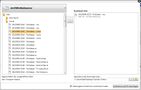
DVR-Studio HD zeigt das an, was der Receiver ins Netzwerk meldet. Bei älteren Geräten (Bsp.: DM7000) liegen die Aufnahmen unter hdd > movie. Pro Aufnahme werden 5 Dateien angezeigt. Die 2. Datei ist die Aufnahme (bereits in der rechten Tabelle eingefügt). Die anderen Dateien sind Steuerdateien, die nicht benötigt werden. Klicken Sie die Dateien an und achten auf die Eigenschaften unter der linken Tabelle.(siehe Abbildung 3)
Fehlende Aufnahme beim UPnP-Import:
Bei älteren Geräten wird die Liste der Aufnahmen u.U. nicht aktualisiert. In der neuesten Firmware können Sie unter Einstellungen -> System -> MediaServer (DLNA) durch Drücken der Taste "Blau" auf der Fernbedienung einen Rescan auslösen. Nähere Infos und Lösungsmöglichkeiten...
Alternatives Image:
Wir empfehlen das openATV Image für Geräte von Dream Multimedia.
Weitere Infos hier...
| Zu erwartende Datenrate über ein Gigabit-LAN-Heimnetzwerk | |
|---|---|
| 17 MB/s | DM7080HD im Betrieb, Auslesen der interne Platte |
| 10 MB/s | DM7020HD im Betrieb, Auslesen der interne Platte |
| 0,5MB/s | DM7000 im Betrieb, Auslesen der interne Platte |
Ergänzende Links:
DVR-Studio HD 4: Produktseite, Anleitung, Forum und über 28 Support Videos. Einfach anschauen und nachmachen... DVR-Studio HD 3: Produktseite, Anleitung, Forum und über 20 Support Videos. Einfach anschauen und nachmachen...
Allgemeine Anleitung zum UPnP Import
UPnP-Import: Filme ohne Übetragung über das Netzwerk anschauen
Support-Video: Beispiel für einen Import über UPnP
Support-Video: Live TV über UPnP aufzeichnen
