UPnP Player: Geräte-Gruppe 0: Unterschied zwischen den Versionen
Sascha (Diskussion | Beiträge) |
Sascha (Diskussion | Beiträge) |
||
| Zeile 1: | Zeile 1: | ||
== Voraussetzung zur die Nutzung des DVR-Providers == | == Voraussetzung zur die Nutzung des DVR-Providers == | ||
| − | Zu Ihrem Receiver haben wir keine detaillierte Informationen. Es kann nicht mit Gewissheit gesagt werden, ob das Gerät einen UPnP- | + | Zu Ihrem Receiver haben wir keine detaillierte Informationen. Es kann nicht mit Gewissheit gesagt werden, ob das Gerät einen UPnP- oder DLNA-Service bereitstellt.<br /> |
| − | Ob Ihr Gerät diese Funktionen bietet erfahren Sie in die Bedienungsanleitung oder fragen beim Support des Herstellers | + | Ob Ihr Gerät diese Funktionen bietet erfahren Sie in die Bedienungsanleitung oder fragen beim Support des Herstellers nach. |
Sollte Ihr Gerät diesen Dienst bieten, schreiben Sie bitte an Support@Haenlein-Software.com<br /> | Sollte Ihr Gerät diesen Dienst bieten, schreiben Sie bitte an Support@Haenlein-Software.com<br /> | ||
<br /> | <br /> | ||
Es gibt zwei Stufen für die Wiedergabe über das Netzwerk: | Es gibt zwei Stufen für die Wiedergabe über das Netzwerk: | ||
| − | * UPnP/DLNA Player: Wiedergabe über das Netzwerk möglich | + | * UPnP/DLNA Player: Wiedergabe über das Netzwerk ist möglich, Sie müssen Aufnahmen aber manuell am Gerät aufrufen. |
| − | * UPnP/DLNA Rendere: Wiedergabe über das Netzwerk möglich | + | * UPnP/DLNA Rendere: Wiedergabe über das Netzwerk ist möglich. Der Player ist über das Netzwerk mit dem DVR-Provider steuerbar. |
Das Vorhandensein von mindestens eines UPnP/DLNA Players ist die Voraussetzung zur Nutzung des DVR-Providers.<br /> | Das Vorhandensein von mindestens eines UPnP/DLNA Players ist die Voraussetzung zur Nutzung des DVR-Providers.<br /> | ||
== Einmalige Konfiguration des Receivers:== | == Einmalige Konfiguration des Receivers:== | ||
| − | Sollte der Dienst bereits aktiv sein, so können Sie bereits Dateien über das Netzwerk aufrufen und abspielen. Ein UPnP / DLNA | + | Sollte der Dienst bereits aktiv sein, so können Sie bereits Dateien über das Netzwerk aufrufen und abspielen. Ein UPnP / DLNA Renderer muss in der Regel im Gerät erst aktiviert werden. Gehen Sie wie folgt vor: |
| − | * Suchen Sie den Dienst unter den Menüpunkten Netzwerk, Dateifreigabe, Sonderfunktionen, Media- | + | * Suchen Sie den Dienst unter den Menüpunkten Netzwerk, Dateifreigabe, Sonderfunktionen, Media-Rendere/ Player, Medien-Rendere/ Player |
* Bei Linux Receivern müssen Sie ggf. ein Plugin installieren. [[UPnP_Import:_Geräte-Gruppe_4|Beispiel...]] | * Bei Linux Receivern müssen Sie ggf. ein Plugin installieren. [[UPnP_Import:_Geräte-Gruppe_4|Beispiel...]] | ||
* In der Regel kann man folgende Punkte konfigurieren: | * In der Regel kann man folgende Punkte konfigurieren: | ||
| Zeile 17: | Zeile 17: | ||
:* Aktivieren Sie den automatischen Start, damit der Dienst auch nach Neustart des Geräts wieder geladen wird. | :* Aktivieren Sie den automatischen Start, damit der Dienst auch nach Neustart des Geräts wieder geladen wird. | ||
<br /> | <br /> | ||
| − | |||
== Film auswählen und an den Receiver senden == | == Film auswählen und an den Receiver senden == | ||
* Film auf der Bedienoberfläche des DVR-Provider aussuchen und den Play-Button drücken. <sup style="color:grey">(siehe Abbildung 3)</sup> | * Film auf der Bedienoberfläche des DVR-Provider aussuchen und den Play-Button drücken. <sup style="color:grey">(siehe Abbildung 3)</sup> | ||
* Zielgerät auf der Bedienoberfläche anklicken.<sup style="color:grey">(siehe Abbildung 4)</sup> | * Zielgerät auf der Bedienoberfläche anklicken.<sup style="color:grey">(siehe Abbildung 4)</sup> | ||
| + | Der Film steht nun unter dem Server '''DVR-Prpvider ''PC-Name'' ''' an dem Gerät bereit. Verfügt das Gerät über einen Renderer, startet sich der Film automatisch. | ||
| − | == Nur UPnP/DLNA Player ist vorhanden: | + | == Nur UPnP/DLNA Player ist vorhanden: Ein Film muss am Receiver manuell gestartet werden. == |
| − | So wie Sie die lokalen Aufnahmen auf der Festplatte des Gerätes aufrufen können, | + | So wie Sie die lokalen Aufnahmen auf der Festplatte des Gerätes aufrufen können, wird bei den meisten Hersteller auch Netzwerk-Server angeboten. Wenn Sie einen Server auswählen und öffnen, werden dort gespeicherte Aufnahmen angeboten. Hier im Beispiel ein Kathrein Receiver: |
| − | + | * Rufen Sie mit der Home Taste auf der Fernbedienung das MEDIA CENTER 'auf.<sup style="color:grey">(siehe Abbildung 5)</sup> | |
* Öffnen Sie ''Video, Musik, Bilder'' | * Öffnen Sie ''Video, Musik, Bilder'' | ||
* Wählen Sie den UPNP '''DVR-Provider -''PC_NAME'' ''' aus und drücken die OK Taste. <sup style="color:grey">(siehe Abbildung 6)</sup> | * Wählen Sie den UPNP '''DVR-Provider -''PC_NAME'' ''' aus und drücken die OK Taste. <sup style="color:grey">(siehe Abbildung 6)</sup> | ||
Version vom 17. Juli 2015, 13:16 Uhr
Inhaltsverzeichnis
Voraussetzung zur die Nutzung des DVR-Providers
Zu Ihrem Receiver haben wir keine detaillierte Informationen. Es kann nicht mit Gewissheit gesagt werden, ob das Gerät einen UPnP- oder DLNA-Service bereitstellt.
Ob Ihr Gerät diese Funktionen bietet erfahren Sie in die Bedienungsanleitung oder fragen beim Support des Herstellers nach.
Sollte Ihr Gerät diesen Dienst bieten, schreiben Sie bitte an Support@Haenlein-Software.com
Es gibt zwei Stufen für die Wiedergabe über das Netzwerk:
- UPnP/DLNA Player: Wiedergabe über das Netzwerk ist möglich, Sie müssen Aufnahmen aber manuell am Gerät aufrufen.
- UPnP/DLNA Rendere: Wiedergabe über das Netzwerk ist möglich. Der Player ist über das Netzwerk mit dem DVR-Provider steuerbar.
Das Vorhandensein von mindestens eines UPnP/DLNA Players ist die Voraussetzung zur Nutzung des DVR-Providers.
Einmalige Konfiguration des Receivers:
Sollte der Dienst bereits aktiv sein, so können Sie bereits Dateien über das Netzwerk aufrufen und abspielen. Ein UPnP / DLNA Renderer muss in der Regel im Gerät erst aktiviert werden. Gehen Sie wie folgt vor:
- Suchen Sie den Dienst unter den Menüpunkten Netzwerk, Dateifreigabe, Sonderfunktionen, Media-Rendere/ Player, Medien-Rendere/ Player
- Bei Linux Receivern müssen Sie ggf. ein Plugin installieren. Beispiel...
- In der Regel kann man folgende Punkte konfigurieren:
- Name unter dem das Gerät im Netzwerk sich meldet. Dieser Name wird bei der Gerätesuche im DVR-Provider angezeigt.
- Aktivieren Sie den automatischen Start, damit der Dienst auch nach Neustart des Geräts wieder geladen wird.
Film auswählen und an den Receiver senden
- Film auf der Bedienoberfläche des DVR-Provider aussuchen und den Play-Button drücken. (siehe Abbildung 3)
- Zielgerät auf der Bedienoberfläche anklicken.(siehe Abbildung 4)
Der Film steht nun unter dem Server DVR-Prpvider PC-Name an dem Gerät bereit. Verfügt das Gerät über einen Renderer, startet sich der Film automatisch.
Nur UPnP/DLNA Player ist vorhanden: Ein Film muss am Receiver manuell gestartet werden.
So wie Sie die lokalen Aufnahmen auf der Festplatte des Gerätes aufrufen können, wird bei den meisten Hersteller auch Netzwerk-Server angeboten. Wenn Sie einen Server auswählen und öffnen, werden dort gespeicherte Aufnahmen angeboten. Hier im Beispiel ein Kathrein Receiver:
- Rufen Sie mit der Home Taste auf der Fernbedienung das MEDIA CENTER 'auf.(siehe Abbildung 5)
- Öffnen Sie Video, Musik, Bilder
- Wählen Sie den UPNP DVR-Provider -PC_NAME aus und drücken die OK Taste. (siehe Abbildung 6)
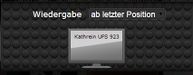
- Wählen Sie den an das Gerät gesendeten Film an. (siehe Abbildung 7)
- Nach drücken der OK Taste wird der Film abgespielt. (siehe Abbildung 8)

3
4

5

6

7

8


1

2

3

4


Wichtiger Hinweis:
Der Server DVR-Provider PC-Name ist im Netzwerk auf allen Geräten verfügbar. Ein an den Receiver gesendeter Film wird aber nur am Zielgerät gelistet. Auf allen anderen Geräten bleibt der Server leer.
Wichtiger Hinweis:
Wurde der Film an das Gerät gesendet und ist dennoch nicht verfügbar, liegt eine Blockade einer Sicherheitssoftware vor. Näher Infos und Lösungen...
Information:
Ergänzende Links:
Allgemeine Anleitung zum UPnP Import
Support-Video: TechniSat Import über UPnP
Support-Video: Live TV über UPnP aufzeichnen
Problembehebung bei Blockaden von Netzwerk und Firewall
HS-UPnP-Player: Kostenlos am PC Filme und LiveTV ansehen...
Bericht aus der Fachpresse
Dieser Artikel ist zu der Importfunktion von DVR-Studio HD3 erschienen:
http://satvision.de/ratgeber-und-workshops/verschluesselte-tv-aufnahmen-per-upnp-uebertragen-2073

Ergänzende Links:
Infoseite zum DVR-Provider (Videos, Anleitung, ...
DVR-Provider - Film direkt auf dem TechniCorder ISIO STC starten lassen (Laufzeit: 4:02Min.)
Über das Webinterface des DVR-Providers Filme auf dem PC starten (Laufzeit: 4:50Min.)
