UPnP Player: Geräte-Gruppe 0
Inhaltsverzeichnis
Voraussetzung zur die Nutzung des DVR-Providers
Zu Ihrem Receiver liegen uns keine detaillierte Informationen vor. Ob das Gerät einen UPnP- oder DLNA-Service bereitstellt erfahren Sie in die Bedienungsanleitung oder fragen beim Support des Herstellers nach. Sollte Ihr Gerät diesen Dienst bieten, schreiben Sie bitte an Support@Haenlein-Software.com
Es gibt zwei Stufen für die Wiedergabe über das Netzwerk:
- UPnP/DLNA Player: Wiedergabe über das Netzwerk ist möglich, Sie müssen Aufnahmen aber manuell am Gerät aufrufen.
- UPnP/DLNA Renderer: Der Player ist zudem noch über das Netzwerk mit dem DVR-Provider steuerbar.
Einmalige Konfiguration des Receivers:
Sollte der Dienst bereits aktiv sein, so können Sie bereits Dateien über das Netzwerk aufrufen und abspielen. Ein UPnP / DLNA Renderer muss in der Regel im Gerät erst aktiviert werden. Gehen Sie wie folgt vor:
- Suchen Sie den Dienst unter den Menüpunkten Netzwerk, Dateifreigabe, Sonderfunktionen, Media-Rendere/ Player, Medien-Rendere/ Player
- Bei Linux Receivern müssen Sie ggf. ein Plugin installieren. Beispiel...
- In der Regel kann man folgende Punkte konfigurieren:
- Name unter dem das Gerät im Netzwerk sich meldet. Dieser Name wird bei der Gerätesuche im DVR-Provider angezeigt.
- Aktivieren Sie den automatischen Start, damit der Dienst auch nach Neustart des Geräts wieder geladen wird.
Film auswählen und an den Receiver senden
- Film auf der Bedienoberfläche des DVR-Provider aussuchen und den Play-Button drücken. (siehe Abbildung 3)
- Zielgerät auf der Bedienoberfläche anklicken.(siehe Abbildung 4)
Der Film steht nun unter dem Server DVR-Prpvider PC-Name an dem Gerät bereit. Verfügt das Gerät über einen Renderer, startet sich der Film automatisch.
Nur UPnP/DLNA Player ist vorhanden: Ein Film muss am Receiver manuell gestartet werden.
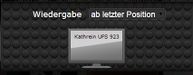
So wie Sie die lokalen Aufnahmen auf der Festplatte des Gerätes aufrufen können, wird bei den meisten Hersteller auch Netzwerk-Server angeboten. Wenn Sie einen Server auswählen und öffnen, werden dort gespeicherte Aufnahmen angeboten. Hier im Beispiel ein Kathrein Receiver:
- Rufen Sie mit der Home Taste auf der Fernbedienung das MEDIA CENTER 'auf.(siehe Abbildung 5)
- Öffnen Sie Video, Musik, Bilder
- Wählen Sie den UPNP DVR-Provider -PC_NAME aus und drücken die OK Taste. (siehe Abbildung 6)
- Wählen Sie den an das Gerät gesendeten Film an. (siehe Abbildung 7)
- Nach drücken der OK Taste wird der Film abgespielt. (siehe Abbildung 8)

3
4

5

6

7

8


1

2

3

4


Wichtiger Hinweis:
Der Server DVR-Provider PC-Name ist im Netzwerk auf allen Geräten verfügbar. Ein an den Receiver gesendeter Film wird aber nur am Zielgerät gelistet. Auf allen anderen Geräten bleibt der Server leer.
Wichtiger Hinweis:
Wurde der Film an das Gerät gesendet und ist dennoch nicht verfügbar, liegt eine Blockade einer Sicherheitssoftware vor. Näher Infos und Lösungen...
Information:
Ergänzende Links:
Allgemeine Anleitung zum UPnP Import
Support-Video: TechniSat Import über UPnP
Support-Video: Live TV über UPnP aufzeichnen
Problembehebung bei Blockaden von Netzwerk und Firewall
HS-UPnP-Player: Kostenlos am PC Filme und LiveTV ansehen...
Bericht aus der Fachpresse
Dieser Artikel ist zu der Importfunktion von DVR-Studio HD3 erschienen:
http://satvision.de/ratgeber-und-workshops/verschluesselte-tv-aufnahmen-per-upnp-uebertragen-2073

Ergänzende Links:
Infoseite zum DVR-Provider (Videos, Anleitung, ...
DVR-Provider - Film direkt auf dem TechniCorder ISIO STC starten lassen (Laufzeit: 4:02Min.)
Über das Webinterface des DVR-Providers Filme auf dem PC starten (Laufzeit: 4:50Min.)
