UPnP Import: Geräte-Gruppe 2
Voraussetzung für den UPnP Import:
Rufen Sie im Receiver Hauptmenü > Einstellungen > Netzwerk > UPnP/DLNA auf.
Folgende Einstellungen sind zur Aktivierung von UPnP vorzunehmen:
- UPnP/DLNA Mediaserver: AN -> Nur so werden Aufnahmen angezeigt.
- Video teilen: JA -> Das Live TV kann in DVR-Studio HD mitgeschnitten werden (Ordner TV-Liste)
- Servername: Namen unter dem Ihr Receiver im Netzwerk erscheint.
Nun kann der UPnP Import genutzt werden. (siehe Abbildung 2)
Wichtiger Hinweis:
Nur bei neueren Geräten steht im original Herstellerimage der UPnP/ DLNA Mediaserver zur Verfügung. Installieren Sie ggf. über Hauptmenü > Erweiterungen > Erweiterungen verwalten (rot) > Netzwerk den entsprechenden Dienst nach.

1

2
3


Information:
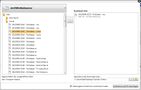
DVR-Studio HD zeigt das an, was der Receiver ins Netzwerk meldet. Bei älteren Geräten (Bsp.: DM7000) liegen die Aufnahmen unter hdd > movie. Pro Aufnahme werden 5 Dateien angezeigt. Die 2. Datei ist die Aufnahme (bereits in der rechten Tabelle eingefügt). Die andere Dateien sind Steuerdateien, die nicht benötigt werden. Klicken Sie die Dateien an und achten auf die Eigenschaften unter der linken Tabelle.
(siehe Abbildung 3)
Fehlende Aufnahme beim UPnP-Import:
Bei älteren Gerät wird die Liste der Aufnahmen u.U.nicht aktualisiert. In der neuesten Firmware können Sie unter Einstellungen -> System -> MediaServer (DLNA) durch drücken der Taste "Blau" auf der Fernbedienung, einen Rescan auszulösen. Nähere Infos und Lösungsmöglichkeiten...
Alternatives Image:
Wir empfehlen das openATV Image für Geräte von Dream Multimedia.
Weitere Infos hier...
(siehe Abbildung 3)
| Zu erwartende Datenrate über ein Gigabit-LAN-Heimnetzwerk | |
|---|---|
| 17 MB/s | DM7080HD im Betrieb, auslesen der Interne Platte |
| 10 MB/s | DM7020HD im Betrieb, auslesen der Interne Platte |
| 0,5MB/s | DM7000 im Betrieb, auslesen der Interne Platte |
Ergänzende Links:
Allgemeine Anleitung zum UPnP Import
